
この記事では、あなたのお仕事を助けるためのバナー広告を掲載しています。
デメリットあるけど、それでも便利なタックスナップ
個人事業主や副業をされている皆さん、確定申告は順調に進んでいますか?
毎月たまっていくレシートや領収書。
「これは経費かな?」
「この勘定科目で合っているかな?」
そんなことを考えながら、確定申告の時期になると何時間もパソコンと向き合っている方も多いのではないでしょうか。
私もその一人でした。
青色申告を続けていますが、以前はレシートを山積みにして、パソコンの画面と何時間もにらめっこするのが毎年の恒例行事でした。
そんな中、以前から気になっていた会計アプリ「タックスナップ」を使うきっかけが訪れます。
それは、長年使っていた無料の会計ソフトが有料化されたためです。
「どうせ有料になるなら、本当に楽になる会計ソフトを使ってみよう」
そう思って実際に課金して使い始めました。
その結果、私の感想は一言です。
もっと早く使えばよかった。
もちろん、万能ではありません。
実際に使ってみると、「ここは改善してほしい」と感じた点もありました。
しかし、それ以上に毎月の記帳作業がシンプルになり、本業に使える時間が増えたことのメリットは大きかったです。
この記事では、実際に有料プランを利用している個人事業主の立場から、
タックスナップのメリットだけでなく、デメリットも正直にレビューします。
「自分に向いている会計アプリなのか?」
その判断材料として、ぜひ最後までご覧ください。
こんな方におすすめ
タックスナップは、次のような方に特におすすめです。
- 個人事業主の方
- 副業で収入を得ている方
- 会計ソフトの操作が難しいと感じている方
- 帳簿付けの時間をできるだけ減らしたい方
- 本業にもっと時間を使いたい方
経理は利益を生み出す仕事ではありません。
だからこそ、できるだけ効率化して、本当に時間を使いたい仕事へ集中したいですよね。
この記事では、その選択肢の一つとして、タックスナップを詳しくご紹介していきます。
バナー広告のご注意
この記事では、私が実際に使用し安心できる商品を紹介し、そのバナー広告を掲載しています。
クリックすると外部の専用ページへと移動し、各種情報の入力画面などが表示されます。
内容をよくご確認のうえ、お申し込みをお願いします。
あなたの仕事生活が良くなることを、心から願っています。
タックスナップに切り替えた私のこと(プロフィール)
田舎の県で地方公務員として、約15年間勤務する。
前職の経歴と風貌から、税金の徴収係などハードな部署に回され続ける。
第2子誕生の際、男性では珍しい1年間の育休を取得して人生を見つめ直す。
子どもとの時間を最優先にして公務員を退職・独立、いろんな稼ぎ方を試す。
なんでもこなす百姓ライフを目指し、小規模農業、ブログ運営、せどりを展開中。
2年ほど無料の会計仕訳ソフトを使うも、手間と作業量にウンザリ💦
ソフトが有料化されることに伴い、タックスナップに移行。
詳しくは、内部リンクのプロフィールへ

タックスナップの特徴・メリット
タックスナップは、個人事業主やフリーランス向けに開発されたスマートフォン専用の会計アプリです。
従来の会計ソフトのように、法人向けの複雑な機能を数多く搭載しているのではなく、「個人事業主が使いやすいこと」に重点を置いて設計されています。
そのため、会計や簿記に苦手意識がある方でも、直感的な操作で帳簿付けや確定申告を進められます。
私自身も、ブログ運営やせどり物販などの事業で利用していますが、今のところ不便を感じたことはありません。
公式サイトでは配達業や副業向けのイメージが強い印象を受けますが、実際にはさまざまな業種の個人事業主でも十分活用できるアプリだと感じています。

丸投げ仕分けで、帳簿付けが驚くほどラクになる
私がタックスナップを使って一番便利だと感じたのが、「丸投げ仕分け」の機能です。
これまで利用していた会計ソフトは、法人にも対応しているため機能が豊富な反面、個人事業主には少し複雑でした。
一方でタックスナップは、本当に必要な機能だけに絞り込まれています。
銀行口座やクレジットカードを連携すれば、AIが取引内容を自動で判定し、帳簿付けをサポートしてくれます。
手作業で仕訳を入力する回数が減るため、毎月の経理作業を大幅に時短できます。
簿記の知識がなくても、青色申告に対応できる
タックスナップは、複式簿記による記帳にも対応しています。
複式簿記とは、お金の動きを「原因」と「結果」の両方から記録する帳簿の付け方で、65万円の青色申告特別控除を受けるためにも必要な方式です。
本来であれば、簿記の知識がないと理解しにくい部分ですが、タックスナップでは画面の案内に沿って入力するだけで、自然と複式簿記の形式で帳簿が作成されます。
そのため、「簿記は難しそう」と感じている方でも安心して利用できます。

「仕分け」と「仕訳」の違い
この記事では、「仕分け」と「仕訳」という似た言葉を使い分けています。
仕分け(タックスナップの用語)
→ プライベートの支出か、事業の支出かを振り分ける作業
仕訳(会計用語)
→ 勘定科目を付けて、複式簿記の形式で帳簿に記録する作業
個人事業主は、仕事とプライベートのお金が混在しやすいため、まずは「どちらのお金なのか」を判断する必要があります。
タックスナップでは、この最初の振り分け作業を「仕分け」と呼んでいます。
特許を取得したスワイプ操作により、画面を左右に動かすだけでテンポよく仕分けを進められるため、これまで面倒だった帳簿付けの負担を大きく減らせます。
タックスナップの注意点・デメリット
どんなサービスにも長所と短所があります。
ここでは、私が実際に有料プランを利用して感じたデメリットを正直にご紹介します。
1. スマートフォンでしか利用できない
最初は「会計ソフトはパソコンで使うもの」という先入観があったため、スマホ専用という点に少し不安を感じました。
しかし、実際に使ってみると、その心配は不要でした。
画面は見やすく設計されており、余計な機能がない分、パソコンで入力していた頃よりも記帳時間は短縮できています。
2. 勘定科目が少ない
タックスナップは個人事業主向けに特化しているため、従来の会計ソフトと比べると利用できる勘定科目は少なめです。
私も一部の記帳方法を変更する必要がありましたが、通常の個人事業であれば大きく困る場面はありませんでした。
また、事業レポート機能が充実しているため、経営状況は十分に把握できます。
3. 一部の入力補助機能が物足りない
入力頻度の高い勘定科目を自動で候補表示する機能は、他社ソフトと比べると少し物足りない印象です。
小さな点ではありますが、今後のアップデートで改善されることを期待しています。
4. 連携できる金融機関がまだ少ない
主要な銀行やクレジットカードには対応していますが、一部の金融サービスは未対応です。
ただし、対応サービスは少しずつ増えており、電子マネーにも対応が進んでいます。
5. 不動産所得・分離課税には未対応
現在は、不動産所得や株式譲渡など分離課税が必要な申告には対応していません。
これらの所得がある方は、別途対応が必要になります。
6. 農業会計には未対応
私自身、小規模ながら農産物を出荷することがありますが、現在のところ農業会計には対応していません。
農業所得が中心の方には、現時点ではあまりおすすめできないでしょう。
それでも私が使い続ける理由
ここまでデメリットをご紹介しましたが、私は今後もタックスナップを使い続けるつもりです。
その理由は、アップデートの頻度が高く、着実に機能が改善されているからです。
実際に、以前は未対応だった消費税申告や請求書発行機能も順次追加され、使い勝手は年々向上しています。
もちろん、現時点ですべての人に最適な会計アプリとは言えません。
しかし、副業や個人事業を営む多くの方にとっては、デメリット以上に「時短できるメリット」の方が大きいと、実際に使って感じています。
タックスナップの料金プラン
タックスナップには、次の2つの料金プランがあります。
- カンタンプラン
- 安心プラン
まずは2週間の無料トライアルが用意されており、この期間中は安心プランの機能も試せます。
私も無料トライアルで両方を使い比べた結果、現在はカンタンプランを利用しています。
2プランの比較表
| カンタンプラン | 安心プラン | ||
|---|---|---|---|
| 料金 (税込) | 年額 | 12,936 円 | 32,780 円 |
| 月額 | 1,958 円 | – | |
| 対応スマホ | iPhone Android | iPhone Android | |
| 帳簿付け | 手動登録 | ◯ | ◯ |
| カメラ読込 | ◯ | ◯ | |
| スワイプ | ◯ | ◯ | |
| 丸投げ仕分け | ✕ | ◯ | |
| 確定申告書 の作成 | 所得税 | ◯ | ◯ |
| 消費税 | ◯ | ◯ | |
| 電子申告(e-Tax) | ◯ | ◯ | |
| 請求書の作成 | ◯ | ◯ | |
| LINEサポート | ◯ | ◯ | |
| 税務調査 対策 | リスク診断 | ✕ | ◯ |
| 補償 | ✕ | ◯ | |
私がおすすめするのは「カンタンプラン」
私のように、ある程度は自分で記帳を確認しながら進めたい方なら、カンタンプランで十分だと感じています。
基本的な帳簿付けや確定申告書の作成、e-Taxによる電子申告など、個人事業主に必要な機能はひと通り利用できます。
一方で、タックスナップ最大の特徴である**「丸投げ仕分け」**や、税務調査リスク診断などは利用できません。
その代わり、料金は安心プランの半額以下。
「できるだけ費用を抑えたい」「ある程度は自分で確認したい」という方には、コストパフォーマンスの高いプランです。
徹底的に時短したいなら「安心プラン」
一方、帳簿付けをできるだけ自動化したい方には、安心プランがおすすめです。
AIによる丸投げ仕分けを利用できるため、取引内容の確認だけで帳簿付けを進められます。
さらに、税務調査リスク診断機能も搭載されており、申告内容にリスクがないかをチェックできます。
診断で問題がないと判断されたにもかかわらず、税務調査で追徴課税が発生した場合には、対象年分の利用料金が返金される補償制度も用意されています。
結局どちらを選べばいい?
私のおすすめは、まず2週間の無料トライアルで安心プランを試してみることです。
そのうえで、
- 費用を抑えながら自分で管理したい方は「カンタンプラン」
- 経理の手間をできるだけ減らしたい方は「安心プラン」
という選び方で問題ないでしょう。
実際に私も両方を試したうえで、自分の事業規模にはカンタンプランが合っていると判断しました。
事業規模や経理にかけられる時間に合わせて、自分に合ったプランを選ぶのがおすすめです。
タックスナップで作成できる帳簿
タックスナップでは日々入力した取引データをもとに、青色申告に必要な帳簿を自動で作成できます。
主な帳簿は次のとおりです。
主要簿
- 仕訳帳
- 総勘定元帳
補助簿
- 現金(預金)出納帳
- 固定資産台帳
これらの帳簿はクラウド上に保存されるため、紙で保管する必要はありません。
青色申告特別控除(55万円・65万円)を受けるために必要な帳簿も作成されるので、日々の記帳を続けていれば確定申告の準備はほぼ完了します。
毎月の経営状況が一目で分かる「事業レポート」
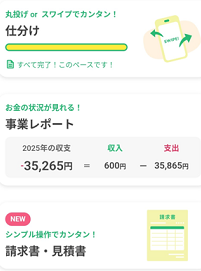
私が意外と便利だと感じたのが、事業レポート機能です。
毎月の売上や経費がグラフで表示されるため、「今月は経費が多いな」「利益は順調に伸びているな」といった状況をすぐに確認できます。
勘定科目ごとの内訳も確認できるほか、想定年収を入力しておけば、おおよその納税額も確認できます。
確定申告の時期だけでなく、日頃の事業管理にも役立つ機能だと感じています。
確定申告書もそのまま作成できる
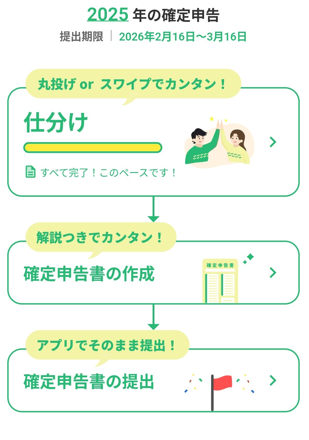
毎月の記帳が終われば、あとは画面の案内に従って操作するだけで、確定申告書類を作成できます。
対応している主な書類は次のとおりです。
- 青色申告決算書
- 収支内訳書
- 所得税の確定申告書
- 消費税の確定申告書
白色申告・青色申告のどちらにも対応しており、インボイス制度の「2割特例」による消費税申告にも対応しています。
なお、不動産所得や株式譲渡など分離課税に必要な確定申告書第三表には現在対応していません。 これらの所得がある場合は、別途作成が必要です。
| 決算書 | ・収支内訳書(一般用) ・青色申告決算書(一般用) |
|---|---|
| 確定申告書 (所得税) | ・第一表 ・第二表 ・第四表(損失申告用) |
| 確定申告書 (消費税) | ・第一表(一般用、簡易課税用) ・第二表(一般用、簡易課税用) ・付表(一般用、簡易課税用) |
申告書類の提出方法
作成した申告書は、次の方法で提出できます。
- アプリからそのまま電子申告
- e-Taxデータをダウンロードして送信
- 印刷して税務署へ持参または郵送
私は他に必要な書類があるためe-Taxを利用していますが、アプリから直接電子申告できる方であれば、さらに手間を減らせるでしょう。
| 電子申告 | スマホアプリ | アプリの提出ボタンを押してそのまま送信 |
|---|---|---|
| e-Tax | データをダウンロードして国税庁のe-Taxソフトで送信 | |
| 紙で提出 | プリントアウトして窓口へ直接持参or郵送 | |
具体的な記帳方法
ここでは、タックスナップの主な記帳方法をご紹介します。
どの操作も直感的です。
実際のところ、2週間の無料トライアルで触ってみるのが一番分かりやすいでしょう。
1 手動登録
領収書がない取引や、内容を自分で入力したい場合は手動登録を利用します。
画面のフォームに沿って入力するだけで、複式簿記の形式で帳簿付けが完了します。
簿記の専門知識がなくても迷いにくい画面構成になっており、登録済みの取引の修正や、家事按分の事業割合の設定にも対応しています。

2 カメラ読み込み(OCR機能)

現金払いやQRコード決済の記帳では、この機能がとても便利です。
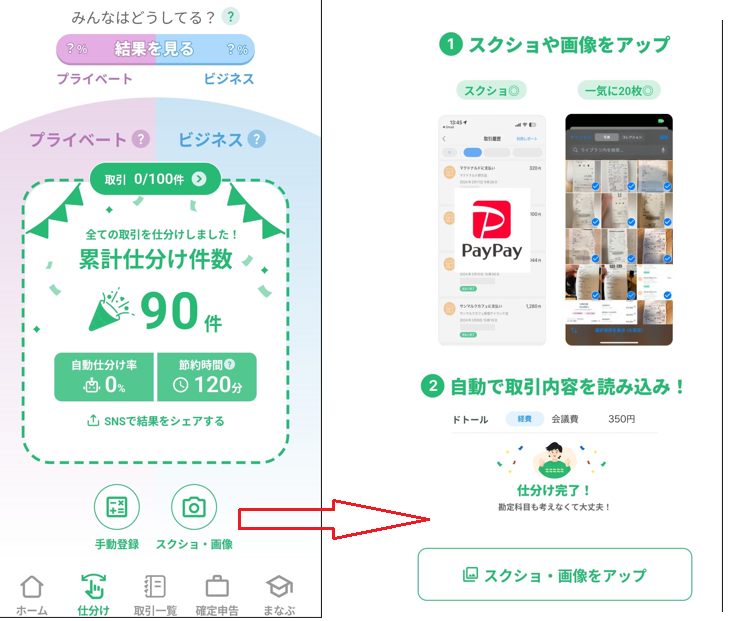
レシートや領収書、PayPayなどの決済画面を撮影・アップロードすると、AIが日付・金額・勘定科目などを自動で読み取ってくれます。
あとは内容を確認し、プライベートか事業用かを選ぶだけです。
「スクショ・画像」をタップすると、カメラが立ち上がります。
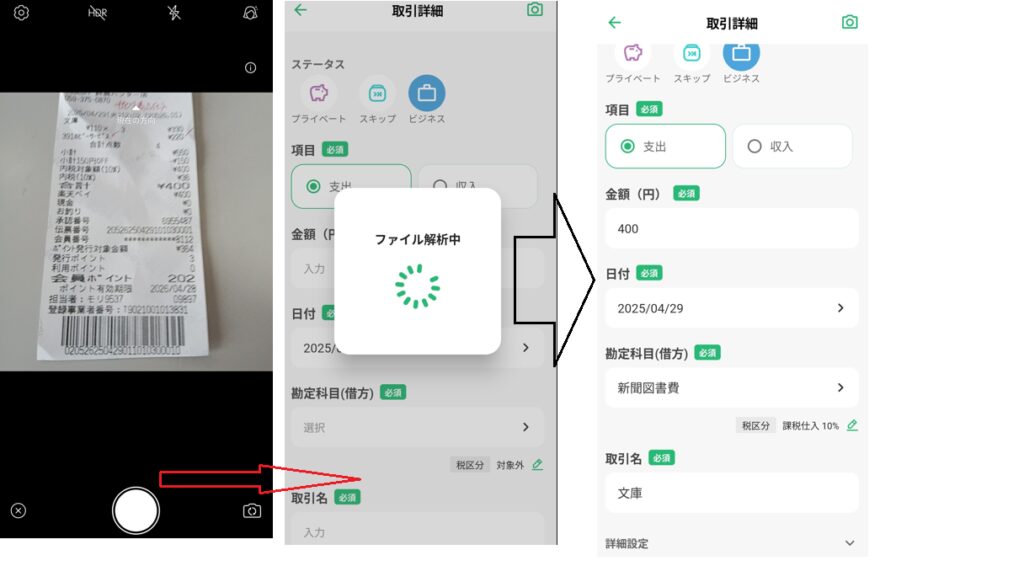
一度に20枚までまとめて読み込めるほか、保存した画像は電子帳簿保存法にも対応しているため、レシートを紙で保管する必要もありません。
スワイプ

スワイプ・丸投げ仕分け
安心プランでは、さらに便利な「丸投げ仕分け」が利用できます。
AIが取引内容を自動で判断し、帳簿付けまで行ってくれるため、利用者は内容を確認するだけ。
経理の時間をできるだけ減らしたい方にとっては、タックスナップ最大の魅力と言えるでしょう。
私自身はカンタンプランを利用していますが、
「経理はできるだけ任せたい」という方なら、安心プランを選ぶ価値は十分あると感じます。
意外と役立つ「まなぶ」コーナー
タックスナップには、「まなぶ」という学習コンテンツも用意されています。
アプリ内で、確定申告や帳簿付けに関する動画や記事を読むことができるため、分からないことがあっても他のサイトを探し回る必要がありません。
会計初心者にとっては、こうしたサポートが用意されているのも嬉しいポイントです。
まとめ|デメリットはある。それでも私は使い続けています
タックスナップは、個人事業主やフリーランスが「経理にかける時間を減らす」ことに特化した会計アプリです。
もちろん、すべての人に最適というわけではありません。
不動産所得や農業会計など、現時点では対応していない分野もあります。
しかし、私が実際に使って感じたのは、そのデメリット以上に「時短できるメリット」の方が大きいということでした。

以前は確定申告のたびにパソコンと長時間向き合っていましたが、
タックスナップに乗り換えてからは、毎月の記帳作業そのものがずいぶん気軽になりました。
私と同じように、
- 副業をしている方
- 個人事業を始めたばかりの方
- 会計ソフトは難しいと感じている方
には、一度試してみる価値は十分あると思います。
まずは2週間の無料トライアルで、自分の事業スタイルに合うかどうかを実際に体験してみてください。
あわせて読みたい おススメ記事
・日産サクラの実際の使い勝手や、運用して分かったメリットなどはこちら↓

・電気軽自動車サクラの購入時に、交渉ポイントが分かった
『 〈日産の軽自動車サクラ購入に際して〉自動車をおトクに購入するコツ 』

・セコ公務員の哀れな末路! 子どもに教えたい持続するサービスとは?(内部リンクへ)
『 【懲戒処分がラージ級!】コンビニ コーヒー注ぎすぎ校長にみる「誰もが誘惑されてしまう心理」と予防策 』



コメント